.png)
Lab 7. DNS Master & DNS Slave di CentOS 6.5

Bismillah, kali ini saya akan memposting konfigurasi DNS Master & DNS Slave. Berikut langkah-langkahnya :

Tujuan
- Mengetahui bagaimana cara konfigurasi DNS, master maupun slave
- Mengetahui bagaimana fungsi kerja DNS Master dan DNS Slave
Konsep Dasar
Domain Name System (DNS) adalah sebuah sistem yang menyimpan informasi tentang nama host maupun nama domain dalam bentuk basis data tersebar (distributed database) di dalam jaringan komputer distribute database system yang digunakan untuk pencarian nama komputer (name resolution) di jaringan yang mengunakan TCP/IP (Transmission Control Protocol/Internet Protocol).
DNS biasa digunakan pada aplikasi yang terhubung ke Internet seperti web browser atau e-mail, dimana DNS membantu memetakan host name sebuah komputer ke IP address. misalkan: Internet. DNS menyediakan alamat IP untuk setiap nama host dan mendata setiap server transmisi surat (mail exchange server) yang menerima surel (email) untuk setiap domain.
Langkah - langkah :
Primary (Master) DNS Server Details:



Start layanan DNSnya

Ubah nama hostname dan hosts pada centos


Lakukan ping ke domain kukuh.net, tkj.kukuh.net, dan smk.kukuh.net




Restart internetnya dengan menggunakan perintah "/etc/init.d/networking restart"

Edit file /etc/resolv.conf, atur sesuai DNS kita sendiri

Install FTP menggunakan perintah "apt-get install proftpd -y", dan masukkan DVD-Binary 2

Pilih Standalone


Lakukan pengecekan ftp menggunakan DNS sendiri, yaitu ftp://tama.com

Masukkan username dan passwordnya

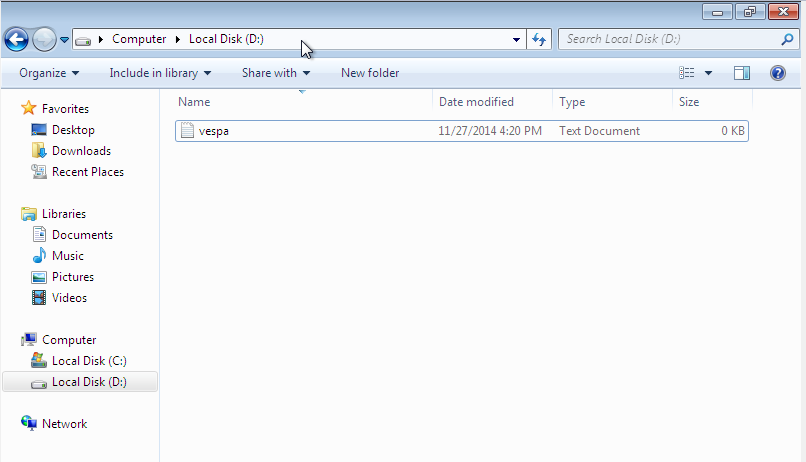
FTP terlihat masih kosong, belum ada isi file atau folder

Lalu coba buat folder

Cek pada ftp server dengan perintah "ls /home/tama/"

Buat folder pada ftp server dengan perintah mkdir

Cek pada client, tetapi kali ini menggunakan ftp://ftp.kukuh.net

Langkah - langkah :
Primary (Master) DNS Server Details:
Operating System : CentOS 6.5
Hostname : smk.tama.net
IP Address : 192.168.43.100/24Secondary (Slave) DNS Server Details:
Operating System : CentOS 6.5
Hostname : tkj.tama.net
IP Address : 192.168.43.101/24FTP Server Details:
Operating System : CentOS 6.5
Hostname : ftp.tama.net
IP Address : 192.168.43.102/24Client Details:
Operating System : Windows 7
IP Address : 192.168.43.110/24
Konfigurasi DNS Master
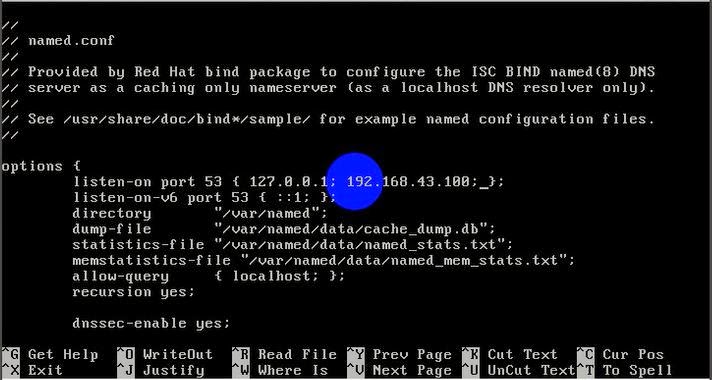
Edit File /etc/named.conf, tambahkan baris sesuai konfigurasi IP pada centos dan untuk nama domain sesuai keinginan kita seperti gambar dibawah ini
Sebelum
Sesudah
Buat file forward dan reverse pada zona baru di dalam direktori /var/named/
Forward
Reverse
Ubah nama hosts dan hostname pada Centos
nano /etc/hosts
nano /etc/hostname
Matikan iptables "software firewall" pada centos
Cek status iptables dengan perintah "services iptables status"
Restart layanan dns nya
Konfigurasi DNS Slave
Edit File /etc/named.conf, tambahkan baris sesuai konfigurasi IP pada centos dan untuk nama domain sesuai keinginan kita seperti gambar dibawah ini
Sebelum
Sesudah
Start layanan DNSnya
Ubah nama hostname dan hosts pada centos
nano /etc/hots
nano /etc/hostname
Test DNS pada DNS Master dan DNS Slaver
Edit file /etc/resolv.conf dan tambahkan nameserver sesuai ip pada dns master dan dns slave. Dan untuk search sesuai domain yang kita buat
Lakukan ping ke domain kukuh.net, tkj.kukuh.net, dan smk.kukuh.net
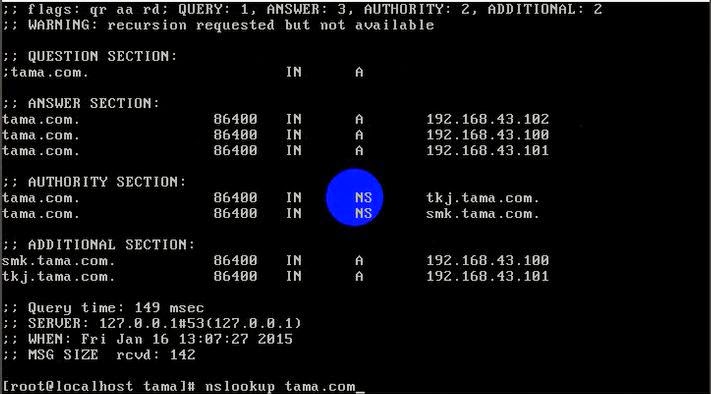
Lakukan pengetesan dns dengan menggunakan perintah dig
dig kukuh.net
Konfigurasi FTP Server
Atur ip address pada debian dengan menggunakan perintah "nano /etc/nework/interfaces". Atur IP addressnya dan DNSnya sesuai dengan dns kita sendiri
Sebelum
Sesudah
Edit file /etc/resolv.conf, atur sesuai DNS kita sendiri
Install FTP menggunakan perintah "apt-get install proftpd -y", dan masukkan DVD-Binary 2
Pilih Standalone
Test DNS Client Menggunakan FTP
Atur IP Address dan DNS pada client, untuk DNS diatur sesuai DNS kita
Lakukan ping ke dns pada client di cmd
Lakukan pengecekan ftp menggunakan DNS sendiri, yaitu ftp://tama.com
Masukkan username dan passwordnya
FTP terlihat masih kosong, belum ada isi file atau folder
Lalu coba buat folder
Cek pada ftp server dengan perintah "ls /home/tama/"
Buat folder pada ftp server dengan perintah mkdir
Cek pada client, tetapi kali ini menggunakan ftp://ftp.kukuh.net
Video Tutorial