Assalamualaikum Wr. Wb
Kali ini saya ingin berbagi, meremote Routerboard / MikroTik OS yang saya lakukan kali ini dengan SSH, Telnet, Webfig dan Winbox. Langsung di simak langkah-langkahnya dibawah ini.
Persiapan :
- Routerboard / Mikrotik OS
- Putty
- Winbox
- Browser
- Laptop / PC
- Virtual Box
Langkah - langkah :
*Login ke MikroTik dengan user (admin) pass (kosong). Lalu liat ip address pada MikroTik.
*Atur IP Address pada laptop atau PC yang digunakan untuk meremote mikrotik.
*Lakukan ping ke laptop atau pc, dan ke MikroTik.
Remote menggunakan Telnet
*Sebelum melakukan remote menggunakan telnet aktifkan terlebih dahulu fitur telnet client pada windows.
*Buka CMD pada Windows, dan ketik telnet "ip addres pada MikroTik".
*Login menggunakan user (admin) dan pass (kosong).
*Jika sudah seperti gambar di atas proses remote berhasil, dan MiktroTik sudah bisa di gunakan.
Remote menggunakan SSH
* Buka putty, isikan ip address mikrotik dengan port 22 dan type koneksi SSH, kemudian klik open.
*Login menggunakan user (admin), maka akan seperti gambar dibawah, dan mikrotik bisa untuk digunakan pada SSH.
*Jika sudah seperti gambar di atas proses remote berhasil, dan MiktroTik sudah bisa di gunakan.
Remote Menggunakan Winbox
* Untuk meremote mikrotik menggunakan winbox, buka winbox terlebih dahulu, dan klik tanda "....." Akan muncul seperti gambar dibawah ini dan ada pilihan untuk connect menggunakan mac addres atau ip address. Kemudian klik Connect .
* Klik New Terminal untuk memunculkan terminal mikrotik, dan pada bagian kiri jendela sudah tersedia untuk konfigurasi konfigurasi Mikrotik
*Jika sudah seperti gambar di atas proses remote berhasil, dan MiktroTik sudah bisa di gunakan.
Remote menggunakan WebFig
*Remote menggunakan WebFig cukup mudah, karena mengguakan tampilan GUI yang memudahkan kita untuk melakukan konfigurasi. Pertama buka browser.
*Mikrotik berhasil di Remote, dan siap di gunakan.
Sekian dulu postingan yang saya berikan, kurang lebihnya mohon maaf.
Wassalamu'alaikum Wr.Wb
Assalamualaikum Wr.Wb.
Kali ini saya ingin berbagi, bagaimana cara instalasi mikrotik menggunakan GNS3 langsung di simak saja langkah - langkahnya dibawah ini.
Persiapkan :
- Aplikasi GNS3
- Iso Mikrotik
Langkah - langkah :
> Pindahkan atau copy ISO mikrotik ke file GNS3 (C:\Program Files\GNS3).
> Buka Start cari CMD (Command Prompt), lalu Klik kanan pilih Run Administator.
> Lalu pindah ke direktori GNS3, dengan mengetikan Perintah "cd C:\Program Files\GNS3".
> Apabila sudah masuk, buat file mikrotik.img dan ketikan perintah seperti gambar dibawah.
> Berikutnya, proses booting mikrotik.img dengan mengetikan perintah seperti gambar dibawah.
> Jika mengetikan perintah dengan benar maka akan tampil seperti gambar dibawah ini.
*penjelasan tekan "a = untuk memilih semua pilihan" , dan tekan "i = untuk menginstall *
> Untuk langkah berikutnya Klik "a" untuk memilih semua pilihan.
> Jika sudah Klik "a" selanjutnya Klik "y" untuk melanjutkan instalasi.
> Dan akan muncul seperti gambar dibawah dan tunggu sampai selesai.
> Kita masuk ke aplikasi GNS3 dan Klik Edit lalu Pilih Prefences seperti gambar dibawah.
> Kemudian Pilih qemu seperti gambar dibawah
> Klik Test Settings sampai muncul tulisan hijau seperti gambar dibawah
> Berikutnya Pilih "Qemu Guest" seperti gambar dibawah.
> Pada bagian "Binary Image" Klik [...] dan akan muncul gambar seperti dibawah. Masukan file mikrotik yang berekstensi .img dan Klik Open.
> Isi "Identifer name" seperti gambar dan Save kemudian Klik ok.
> Jika sudah, Pilih kembali menu "Edit" kemudian Pilih "Symbol Manager" seperti gambar dibawah.
> Kemudian Cari icon router dan Klik ">" seperti gambar.
> Isikan kolom "Name" (isinya bebas) lalu ubah Type menjadi "Qemu guest" lalu Klik ok seperti gambar dibawah.
> Selanjutnya buka icon seperti garis kotak dibawah dan Pilih icon "Mikrotik" kemudian tarik / geser ke lembar kerja GNS3 seperti gambar dibawa
> Klik kanan pada icon "Mikrotik" dan Klik "Start" untuk memulainya.
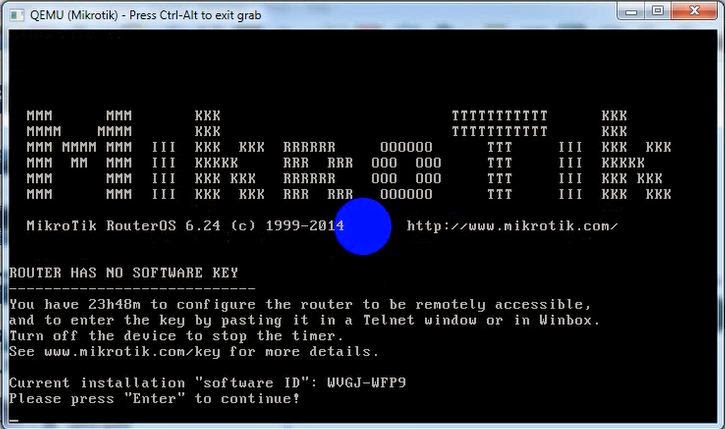
> Akan muncul gambar seperti dibawah dan tunggu sampai selesai.
> Kemudian masukan Mikrotik Login/User (admin) dan Passwordnya di kosongkan.
> Maka akan muncul gambar seperti dibawah, kemudian Klik "Enter" untuk melanjutkan.
> Proses instalasi pun selesai, selamat mencoba.
Sekian dulu postingan yang saya berikan, kurang lebihnya mohon maaf.
Wassalamu'alaikum Wr.Wb
Assalamu`alaikum Wr. Wb. Kali ini saya ingin sharing sedikit tentang mikrotik, langsung disimak saja.
SEJARAH MIKROTIK
Tahun 1996 John dan Arnis memulai dengan sistem Linux dan MS DOS yang dikombinasikan dengan teknologi Wireless LAN (W-LAN) Aeronet berkecepatan 2Mbps di Moldova. Barulah kemudian melayani lima pelanggannya di Latvia, karena ambisi mereka adalah membuat satu peranti lunak router yang handal dan disebarkan ke seluruh dunia. Prinsip dasar MikroTik bukan membuat Wireless ISP (WISP), tapi membuat program router yang handal dan dapat dijalankan di seluruh dunia. Hingga kini, MikroTik telah melayani sekitar empat ratusan pelanggannya.
Linux yang mereka gunakan pertama kali adalah Kernel 2.2 yang dikembangkan secara bersama-sama dengan bantuan 5 - 15 orang staf R&D Mikrotik yang sekarang menguasai dunia routing di negara-negara berkembang. Selain staf di lingkungan Mikrotik, menurut Arnis, mereka merekrut juga tenaga-tenaga lepas dan pihak ketiga yang dengan intensif mengembangkan Mikrotik secara maraton.
JENIS-JENIS MIKROTIK
MikroTik RouterOS yang berbentuk software yang dapat di-download di www.mikrotik.com. Dapat diinstal pada kompuetr rumahan (PC).
BUILT-IN Hardware MikroTik dalam bentuk perangkat keras yang khusus dikemas dalam board router yang didalamnya sudah terinstal MikroTik RouterOS.
FITUR-FITUR MIKROTIK
Address List : Pengelompokan IP Address berdasarkan nama
Asynchronous : Mendukung serial PPP dial-in / dial-out, dengan otentikasi CHAP, PAP, MSCHAPv1 dan MSCHAPv2, Radius, dial on demand, modem pool hingga 128 ports.
Bonding : Mendukung dalam pengkombinasian beberapa antarmuka ethernet ke dalam 1 pipa pada koneksi cepat.
Bridge : Mendukung fungsi bridge spinning tree, multiple bridge interface, bridging firewalling.
Data Rate Management : QoS berbasis HTB dengan penggunaan burst, PCQ, RED, SFQ, FIFO queue, CIR, MIR, limit antar peer to peer
DHCP : Mendukung DHCP tiap antarmuka; DHCP Relay; DHCP Client, multiple network DHCP; static and dynamic DHCP leases.
Firewall dan NAT : Mendukung pemfilteran koneksi peer to peer, source NAT dan destination NAT. Mampu memfilter berdasarkan MAC, IP address, range port, protokol IP, pemilihan opsi protokol seperti ICMP, TCP Flags dan MSS.
Hotspot : Hotspot gateway dengan otentikasi RADIUS. Mendukung limit data rate, SSL ,HTTPS.
IPSec : Protokol AH dan ESP untuk IPSec; MODP Diffie-Hellmann groups 1, 2, 5; MD5 dan algoritma SHA1 hashing; algoritma enkirpsi menggunakan DES, 3DES, AES-128, AES-192, AES-256; Perfect Forwarding Secresy (PFS) MODP groups 1, 2,5
ISDN : mendukung ISDN dial-in/dial-out. Dengan otentikasi PAP, CHAP, MSCHAPv1 dan MSCHAPv2, Radius. Mendukung 128K bundle, Cisco HDLC, x751, x75ui, x75bui line protokol.
M3P : MikroTik Protokol Paket Packer untuk wireless links dan ethernet.
MNDP : MikroTik Discovery Neighbour Protokol, juga mendukung Cisco Discovery Protokol (CDP).
Monitoring / Accounting : Laporan Traffic IP, log, statistik graph yang dapat diakses melalui HTTP.
NTP : Network Time Protokol untuk server dan clients; sinkronisasi menggunakan system GPS.
Poin to Point Tunneling Protocol : PPTP, PPPoE dan L2TP Access Consentrator; protokol otentikasi menggunakan PAP, CHAP, MSCHAPv1, MSCHAPv2; otentikasi dan laporan Radius; enkripsi MPPE; kompresi untuk PPoE; limit data rate.
Proxy : Cache untuk FTP dan HTTP proxy server, HTTPS proxy; transparent proxy untuk DNS dan HTTP; mendukung protokol SOCKS; mendukung parent proxy; static DNS.
Routing : Routing statik dan dinamik; RIP v1/v2, OSPF v2, BGP v4.
SDSL : Mendukung Single Line DSL; mode pemutusan jalur koneksi dan jaringan.
Simple Tunnel : Tunnel IPIP dan EoIP (Ethernet over IP).
SNMP : Simple Network Monitoring Protocol mode akses read-only.
Synchronous : V.35, V.24, E1/T1, X21, DS3 (T3) media ttypes; sync-PPP, Cisco HDLC; Frame Relay line protokol; ANSI-617d (ANDI atau annex D) dan Q933a (CCITT atau annex A); Frame Relay jenis LMI.
Tool : Ping, Traceroute; bandwidth test; ping flood; telnet; SSH; packet sniffer; Dinamik DNS update.
UPnP : Mendukung antarmuka Universal Plug and Play.
VLAN : Mendukung Virtual LAN IEEE 802.1q untuk jaringan ethernet dan wireless; multiple VLAN; VLAN bridging.
VoIP : Mendukung aplikasi voice over IP.
VRRP : Mendukung Virtual Router Redudant Protocol.
WinBox : Aplikasi mode GUI untuk meremote dan mengkonfigurasi MikroTik RouterOS.
Terima Kasih Sudah Berkunjung Kurang Lebihnya Mohon Maaf
Wassalamu'alaikum Wr.WB.
Bismillah, kali ini saya akan memposting konfigurasi DNS Master & DNS Slave. Berikut langkah-langkahnya :
Tujuan
- Mengetahui bagaimana cara konfigurasi DNS, master maupun slave
- Mengetahui bagaimana fungsi kerja DNS Master dan DNS Slave
Konsep Dasar
Domain Name System (DNS) adalah sebuah sistem yang menyimpan informasi tentang nama host maupun nama domain dalam bentuk basis data tersebar (distributed database) di dalam jaringan komputer distribute database system yang digunakan untuk pencarian nama komputer (name resolution) di jaringan yang mengunakan TCP/IP (Transmission Control Protocol/Internet Protocol).
DNS biasa digunakan pada aplikasi yang terhubung ke Internet seperti web browser atau e-mail, dimana DNS membantu memetakan host name sebuah komputer ke IP address. misalkan: Internet. DNS menyediakan alamat IP untuk setiap nama host dan mendata setiap server transmisi surat (mail exchange server) yang menerima surel (email) untuk setiap domain.
Langkah - langkah :
Primary (Master) DNS Server Details:
Operating System : CentOS 6.5
Hostname : smk.tama.net
IP Address : 192.168.43.100/24
Secondary (Slave) DNS Server Details:
Operating System : CentOS 6.5
Hostname : tkj.tama.net
IP Address : 192.168.43.101/24
FTP Server Details:
Operating System : CentOS 6.5
Hostname : ftp.tama.net
IP Address : 192.168.43.102/24
Client Details:
Operating System : Windows 7
IP Address : 192.168.43.110/24
Konfigurasi DNS Master
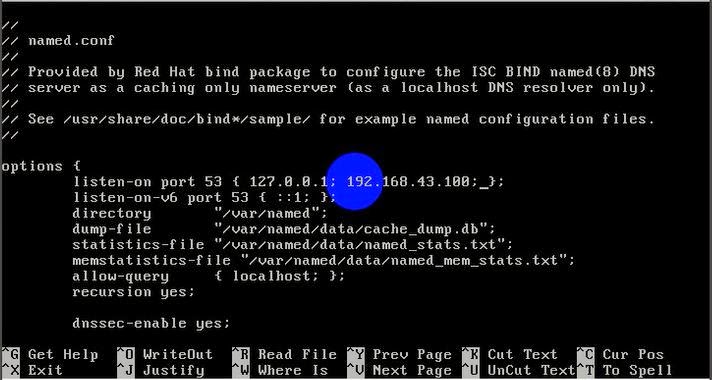
Edit File /etc/named.conf, tambahkan baris sesuai konfigurasi IP pada centos dan untuk nama domain sesuai keinginan kita seperti gambar dibawah ini
Sebelum
Sesudah
Buat file forward dan reverse pada zona baru di dalam direktori /var/named/
Forward
Reverse
Ubah nama hosts dan hostname pada Centos
nano /etc/hosts
nano /etc/hostname
Matikan iptables "software firewall" pada centos
Cek status iptables dengan perintah "services iptables status"
Restart layanan dns nya
Konfigurasi DNS Slave
Edit File /etc/named.conf, tambahkan baris sesuai konfigurasi IP pada centos dan untuk nama domain sesuai keinginan kita seperti gambar dibawah ini
Sebelum
Sesudah
Start layanan DNSnya
Ubah nama hostname dan hosts pada centos
nano /etc/hots
nano /etc/hostname
Test DNS pada DNS Master dan DNS Slaver
Edit file /etc/resolv.conf dan tambahkan nameserver sesuai ip pada dns master dan dns slave. Dan untuk search sesuai domain yang kita buat
Lakukan ping ke domain kukuh.net, tkj.kukuh.net, dan smk.kukuh.net
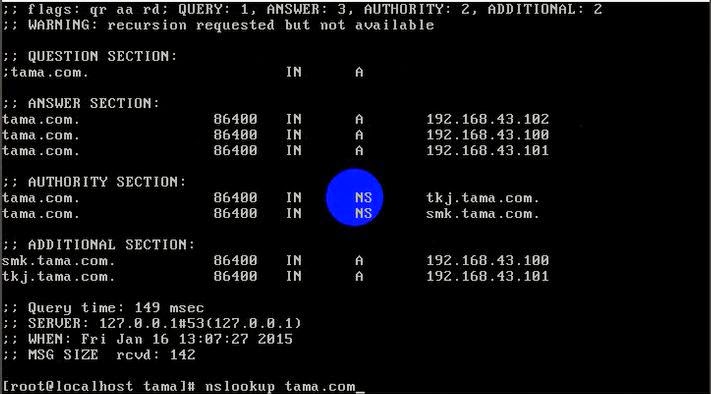
Lakukan pengetesan dns dengan menggunakan perintah dig
dig kukuh.net
Konfigurasi FTP Server
Atur ip address pada debian dengan menggunakan perintah "nano /etc/nework/interfaces". Atur IP addressnya dan DNSnya sesuai dengan dns kita sendiri
Sebelum
Sesudah
Restart internetnya dengan menggunakan perintah "/etc/init.d/networking restart"
Edit file /etc/resolv.conf, atur sesuai DNS kita sendiri
Install FTP menggunakan perintah "apt-get install proftpd -y", dan masukkan DVD-Binary 2
Pilih Standalone
Test DNS Client Menggunakan FTP
Atur IP Address dan DNS pada client, untuk DNS diatur sesuai DNS kita
Lakukan ping ke dns pada client di cmd
Lakukan pengecekan ftp menggunakan DNS sendiri, yaitu ftp://tama.com
Masukkan username dan passwordnya
FTP terlihat masih kosong, belum ada isi file atau folder
Lalu coba buat folder
Cek pada ftp server dengan perintah "ls /home/tama/"
Buat folder pada ftp server dengan perintah mkdir
Cek pada client, tetapi kali ini menggunakan ftp://ftp.kukuh.net
Video Tutorial
.png)